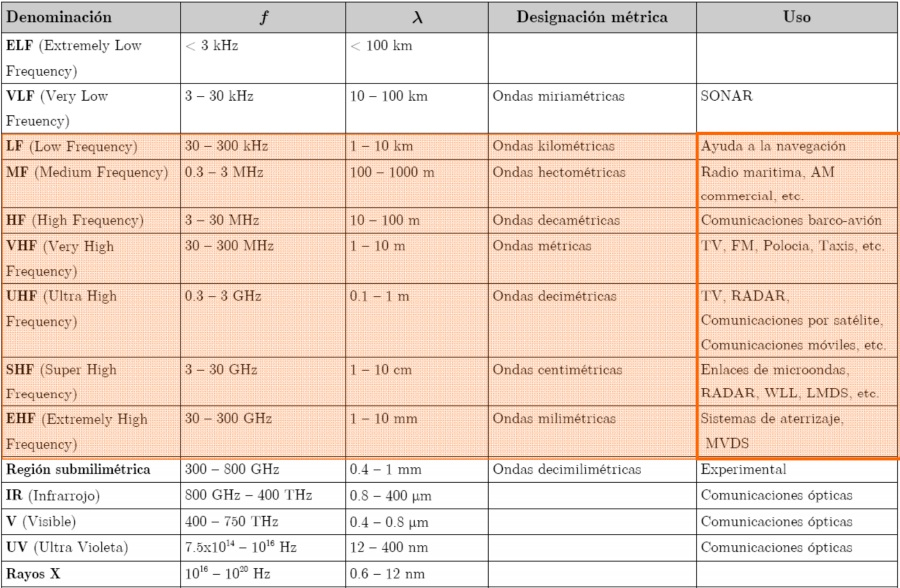
Nuestro espectro electromagnético

Imagen: Wikipedia

¿Qué es el espectro electromagnético?

Seguro que sin tener ni idea dirías que tiene que ver con los móviles, ordenadores, las ondas de las antenas y demás. Bueno, mal encaminados no vas, es cierto que trata de eso, pero hay muchísimo más. En verdad, el espectro electromagnético lo es todo. ¡Todo lo que vemos y no vemos!

¿ Sabemos entonces dónde se encuentran nuestros dispositivos que usamos día a día en este espectro? Definimos antes qué es para poder comprenderlo y más tarde vemos dónde se encuentran situados nuestros artilugios.

Dicho espectro trata de una banda de frecuencias donde aparecen distribuidas todos los tipos de ondas electromagnéticas existentes, clasificadas por la distintas Energías (frecuencias) .

Y bien, ¿qué es una onda electromagnética?

securedownload-24

Es aquella onda que no necesita un medio material para poder propagarse (en el vacío se propaga a la velocidad de la luz (c) = 3·108 metros/s).

Teniendo un concepto muy general pero necesario para entender las ondas, hay que saber que, constantemente , las 23’56h 24h estamos en contacto con ellas, en todo momento. Y te vamos a decir el por qué.

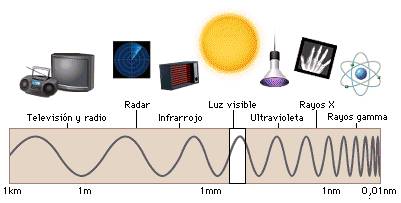
Fíjate en la imagen principal y observarás cómo la onda oscila cada vez más cuando nos desplazamos hacia la derecha, las ondas de radio son las más largas que existen hasta lasmás cortas, los  rayos gamma o cósmicos (en términos de λ hablando) .

sonido006

formula

Cuanto más frecuencia tenga, menor será la longitud de onda (λ), por tanto la onda “oscilará más”, es decir, tendrá mayor energía y será más perjudicial.
index_image008
Imagen 1

Aquí cabe aclarar que el límite “peligroso” se encuentra por encima del espectro visible (imagen 1: rectánglo blanco), es decir, la radiación que producen las ondas de radio, microondas, radar, teléfonos móviles, infrarrojos, televisión, antenas… se trata de radiación no ionizante (no perjudicial para nuestra salud). La radiación ionizante comienza en la frecuencia ≈ 10^16 Hz, la cual es un poco más elevada queel inicio de frecuencia de los rayos ultravioleta, de ahí que sean tan delicados y sin control, dañinos.

  • Hay un aspecto a destacar y es que aunque el móvil no sea peligroso por la frecuencia a la que trabaja, el mantener por ejemplo, todas las noches el teléfono bajo la almohada, es peligroso a largo plazo. Con esto no se quiere meter miedo,  pero si no se hace, mejor.

También hay muchísima gente que durante la noche apaga el Wi-Fi “para que las ondas no les afecten” y así de paso ahorrar energía. A partir de ahora hacedlo por ahorro pues a no ser que vuestros vecinos apaguen también sus routers, va a ser inútil esa medida.

wifi500-567x450

Siempre estamos en contacto con muchísimas ondas y eso es inevitable. Por ejemplo, cuando estamos tumbados viendo la televisión, ésta emite, a la vez que tenemos las de Wi-Fi, las que entran por la ventana provenientes de sol (espectro visible), teléfonos móviles e inalámbricos … Todas no ionizantes.

La siguiente imagen muestra una auténtica posible representación de cómo sería o cómo lo veríamos si viésemos más allá del espectro visible.

Sin título

Y sí, ya que estamos con este tema, vamos a desmentir una famosa y falsa radiación cancerígena que se le atribuye a las antenas telefónicas (estaciones base) y no se sabe queincluso es más peligroso nuestro smartphone. ¿Más un teléfono que esas antenas gigantes ? Atentos:

Las antenas de nuestros teléfonos están diseñadas para tener un diagrama de radiación omnidireccional, es decir, puedan recibir las ondas en todas direcciones. En cambio, las estaciones base no radian en la dirección perpendicular a ésta, es decir, hacia el suelo.Radian hacia donde apunta la antena pues son bastante directivas y suelen tener una potencia dependiendo si está en uso o no (por la noche será menor) .


antena

antena 1

De todas formas tener una antena encima (algunas tienen plano metálico para evitar penetración en dirección perpendicular) no supone ningún problema para la salud.

No está científicamente demostrado y aunque lo fuera no habría solución pues la potencia que habría que proporcionar a las antenas poniéndolas más lejos sería más grande así como la de nuestro móvil y estaríamos en las mismas.

El espectro es algo muy muy grande pero limitado, y existen muchas más curiosidades que casi nadie sabe por qué pasa.
PROPAGACION

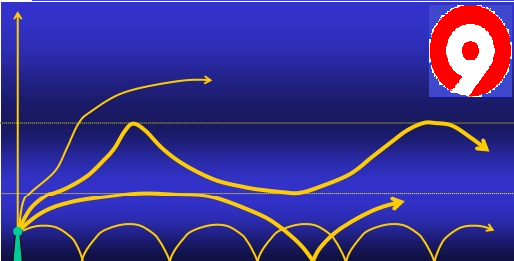
Hace unos años un amigo mio de Albacete me llamó diciendo que podía ver Canal 9, un canal de TV propio de la comunidad Valenciana, entonces , ¿cómo es posible que la pudiera ver? 

Pues bien, existe un modo de “propagación que recibe el nombre de propagación por conductos y suele darse principalmente en verano, cuando la tierra y el mar se recalientan, provocando la transmisión guiada de las ondas con baja atenuación a través de “un conducto” dando lugar a grandes alcances.

Por las dimensiones de éstos conductos (de metros a centenares de metros), afectan principalmente a frecuencias VHF (30-300) MHz y superiores, es decir, televisión , radio FM

APLICACIONES ESPECTRO

Volviendo al estudio más generalizado del espectro electromagnético, tal como se había adelantado que se hablaría de nuestros dispositivos, observando la imagen principal del artículo de nuevo, se puede comprobar :

  • El microondas, tal como indica su nombre, trabaja con microondas , es decir, como mucho 30 cm (λ).
  • Los teléfonos y televisión 1GHz.
  • Las ondas Wi-Fi trabajan a una frecuencia 2.4 GHz .
  • GPS civiles usan la frecuencia  1.6 GHz .
  • Espectro visible  10·1014 Hz (100000 GHz)

Resultando dañino 100 veces más frecuencia(Energía) que el visible, no debemos tener miedo a las aplicaciones que se encuentran por debajo de dicho límite. Que nadie os engañe y además no hay ni habrá ningún estudio serio respecto a ello.

Por último decir que este tema es uno de los más amplios que existen y es especialmente curioso y necesario saber por qué pasan las cosas que nos rodean, saber por qué sí y por qué no. Espero que os haya entrado ese puntillo de seguir buscando más noticias relacionadas y que os intereséis por este mundo… ¡Hay que estar en la onda! 

2000px-Sine_waves_different_frequencies

This article originally appeared on rincondelatecnologia.com

Detecta Rootkits y rastros de Malware en Linux con Chkrootkit y Rkhunter

En posts anteriores ya hablamos sobre si es o no necesario utilizar un antivirus en Linux, y en caso de que optes por utilizar uno, en el siguiente enlace tienes una guía completa para utilizar ClamAV, uno de los antivirus más populares en GNU/Linux. Así que, sin dejar de hablar de amenazas, pero dejando a los virus a un lado, la guía de hoy está más enfocada en detectar la presencia de rootkits, un programa o conjunto de programas que generalmente se utilizan para camuflar otros procesos maliciosos, archivos o cambios de registro sospechosos en el sistema. Para ello, haremos uso de Chkrootkit y Rkhunter, dos de las herramientas probablemente más conocidas en el mundo Linux cuando nos movemos por esos terrenos.

Tanto Chkrootkit como Rkhunter funcionan en esencia de un modo muy similar, ya que ambos se centran en analizar tu sistema en busca de rootkits y cambios sospechosos en configuraciones críticas del sistema. En este aspecto, ninguno de los dos se ejecuta en segundo plano, sino que se limitan a hacer análisis a demanda del usuario, por lo que no hay ningún problema por instalar los dos en el mismo sistema. Es más, contar con ambos te será de gran utilidad para tener una segunda opinión y descartar posibles falsos positivos.

Instala y ejecuta Chkrootkit

Chkrootkit es un script para sistemas UNIX y Linux que realiza un análisis rápido en busca de signos y cambios en ciertas configuraciones del sistema que indiquen la presencia de rootkits.

Si bien se ejecuta desde la terminal, su sintaxis es extremadamente simple, por lo que no requiere apenas conocimientos previos en ese sentido.

NOTA : Si aun no estás muy habituado a trabajar con la línea de comandos y deseas aprender desde el principio, puedes consultar esta guía de varios artículos sobre como dar tus Primeros pasos con la Terminal de Linux

Instalando…

El hecho de que se encuentre en los repositorios oficiales de la mayoría de distribuciones GNU/Linux facilita enormemente la instalación. Así, para instalarlo en Ubuntu, Debian o derivados puedes hacerlo rápidamente por consola mediante un simple apt-get install.

$ sudo apt-get install chkrootkit

En otras distros el proceso de instalación es muy similar, tan solo deberás sustituir el apt-get por la sentencia que utilice la distro (por ejemplo, Fedora y las distros derivadas de RedHat utilizan yum).

NOTA : En este post que te enlazo tienes una guía completa sobre comoinstalar paquetes y aplicaciones desde la Terminal de Linux para el caso de Ubuntu, Debian y derivados

Buscando, Buscando…

Para ejecutar Chkrootkit se requieren permisos de superusuario, por lo que en Ubuntu deberemos ejecutarlo siempre con el ‘sudo’ delante, y en Debian, Fedora y otras distros deberás loguearte previamente como usuario root mediante el comando ‘su’.

Realmente no dispone de muchas opciones de escaneo, y al final lo más útil es hacer un escaneo estándar con el comando que tienes a continuación. El examen no suele durar más de unos segundos, y te irá mostrando por pantalla los diferentes archivos analizados.

$ sudo chkrootkit

Otra opción interesante es hacer un escaneo igual, pero mostrando por pantalla solamente las detecciones y los avisos o las alertas, de modo que sean mucho más fáciles de encontrar. Para ello, debes utilizar el parámetro -q.

$ sudo chkrootkit -q

Estas son realmente las dos únicas opciones que me han parecido relevantes por tal de sacarle el máximo provecho.

Instala y ejecuta Rkhunter

Rkhunter es un script para UNIX y Linux que escanea tu sistema a nivel local para detectar cualquier signo de rootkit o backdoors. Principalmente funciona mediante base de firmas, pero no solo se limita a eso, sino que también examina que los permisos del sistema sean correctos, que no haya puertos abiertos, etc.

Instalando…

Al igual que Chrootkit, Rkhunter se encuentra en los repositorios de la mayoría de distros Linux, por lo que puedes instalarlo desde la terminal con un apt-get install.

$ sudo apt-get install rkhunter

En este caso, durante el proceso de instalación te aparecerá un prompt pidiéndote información sobre la configuración del servidor de correo del sistema para el envío de logs, etc. Si no tienes pensado utilizarlo puedes seleccionar la primera opción y seguir adelante.

Configuracion del servidor de correo

Rkhunter se ejecuta también desde la terminal y es un poco más completo que Chkrootkit, aunque en la practica con recordar un par de comandos simples es más que suficiente para lo que nos interesa.

Actualizando la base de firmas…

Para empezar, una de las cosas que deberías hacer antes de nada es comprobar si hay actualizaciones.

$ sudo rkhunter --update

Este comando correrá un script que comprobará en primer lugar si la versión de Rkhunter instalada es la más reciente, y en segundo lugar descargará e instalará las actualizaciones de la base de datos de firmas.

Si has instalado el paquete desde los repositorios oficiales de Ubuntu o Debian, es muy posible que te alerte de que existe una versión más reciente de Rkhunter. Esto es normal, ya que los repositorios de las versiones estables no suelen disponer de las ultimas versiones.

Si quieres disponer de la ultima versión, siempre te queda la opción de descargar Rkhunter desde la web oficial del proyecto, aunque personalmente en la mayoría de software siempre prefiero mantener la versiones de los repositorio.

Detectando amenazas…

Una vez hecho esto, ya puedes empezar a analizar tu sistema en busca de rootkits. Si quieres, puedes consultar un listado con los diferentes tests que Rkhunter ejecuta en un escaneo completo.

$ sudo rkhunter --list tests

Visto esto, la mejor opción es hacer un escaneo completo del sistema, que como habrás visto no se limita solamente a buscar la presencia de rootkits conocidos por base de datos, sino que hace varios tests entro los que examina archivos importantes del sistema en busca de cambios de configuración, hace un check rápido de los logs del sistema, e incluso hace un análisis a nivel de red para detectar puertos abiertos, etc.

$ sudo rkhunter --check

Si en algún momento te interesa deshabilitar un test determinado para que no se lleve a cabo durante el escaneo, puedes hacerlo con este comando:

$ sudo rkhunter --disable <test> --check

Y ya para ir acabando, si tienes curiosidad puedes acceder al manual de Rkhunter con todo el conjunto de opciones mediante el comando man:

$ man rkhunter

Ultimas consideraciones

Una de las desventajas que tienes es que ambos suelen tener algunos falsos positivos, y muchas veces te dan advertencias sobre amenazas que realmente no son tal. Lo bueno de tener los dos es que puedes solapar los resultados para estar más seguro.

Normalmente, los dos no darán el mismo falso positivo, por lo que si Chkrootkit te advierte de una posible amenaza en un archivo concreto, puedes ejecutar Rkhunter si efectivamente te detecta la misma amenaza.

En caso de duda, yo siempre suelo buscar info en Google o en foros sobre los resultados obtenidos, ya que es una manera rápida de comprobar si una amenaza concreta detectada en tu sistema es un conocido falso positivo o no.

Y hasta aquí el post de hoy. Si te ha parecido de utilidad puedes compartirlo en tus redes sociales, y si tienes algún comentario, duda, o algo que añadir o corregir no dudes en comentar aquí debajo.

Hasta la próxima;)

This article originally appeared on computernewage.com